빠른 시작
IMKIT Platform API를 사용하려면 먼저 IMKIT Dashboard에서 계정을 생성하고 Chat Server(애플리케이션)를 만들어 Client Key와 API Key를 발급받아야 합니다.
1단계: 계정 만들기
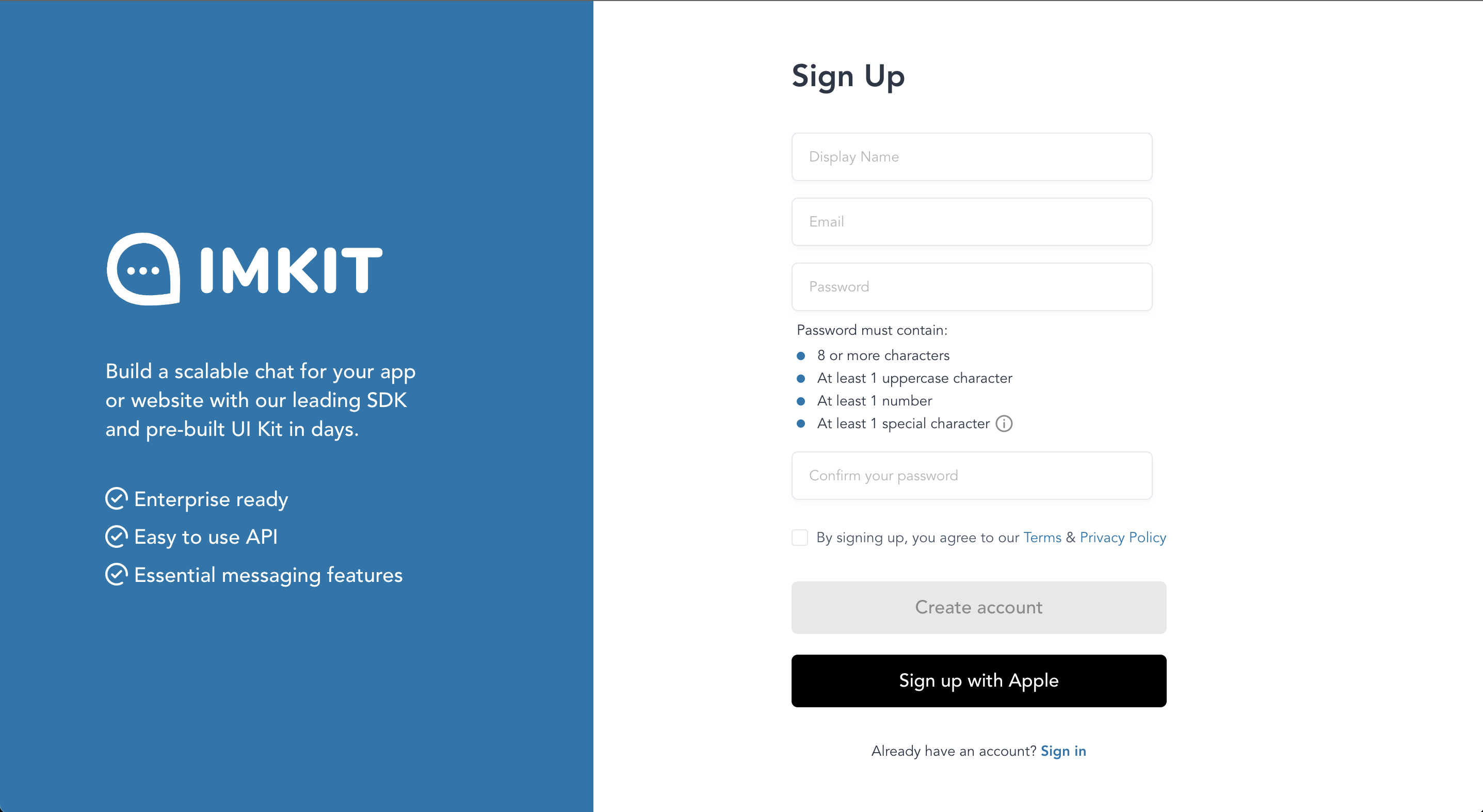
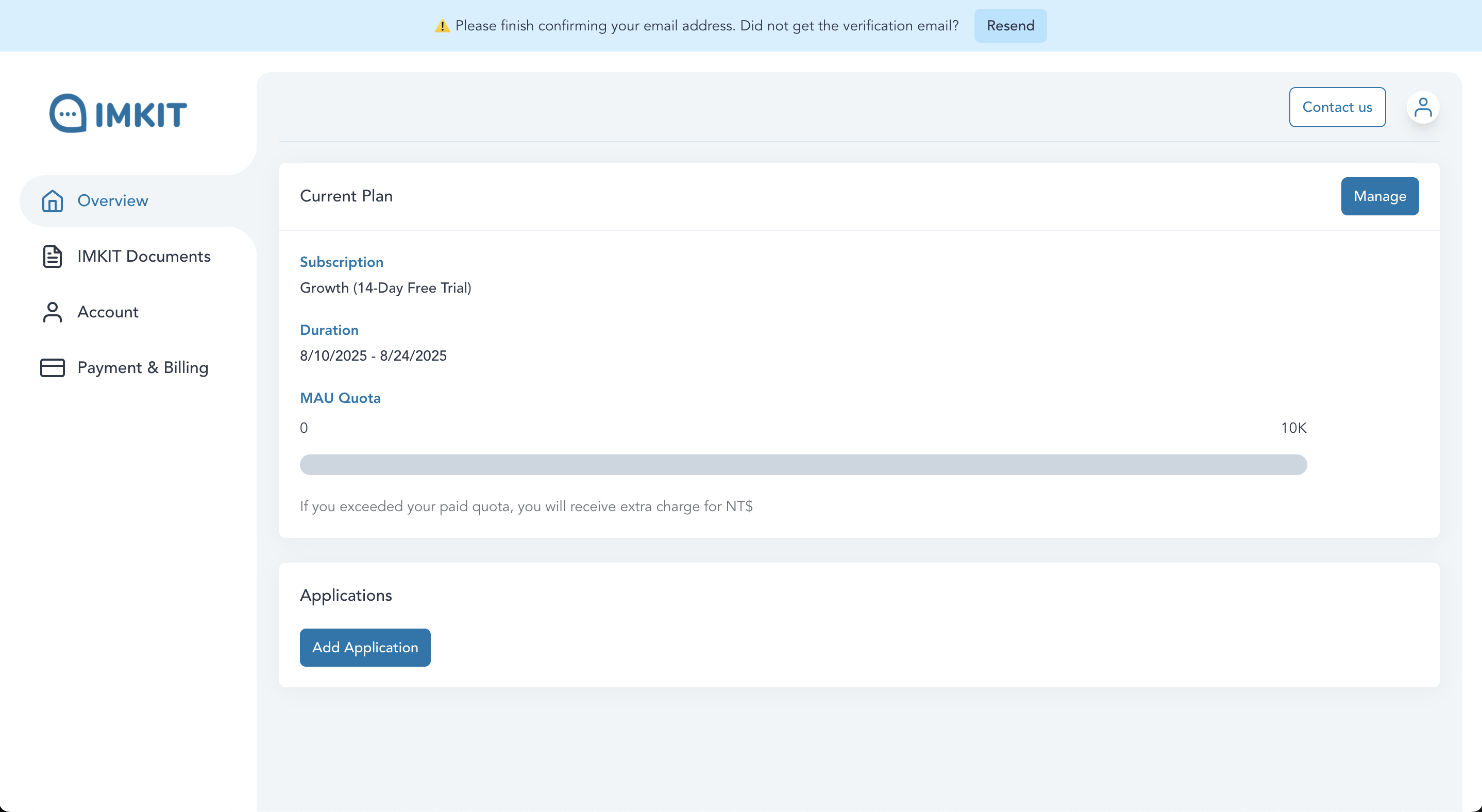
- IMKIT Dashboard의 회원가입 페이지에 접속하여 안내에 따라 가입을 완료하세요. 이메일 외에 Apple ID로도 가입할 수 있습니다.
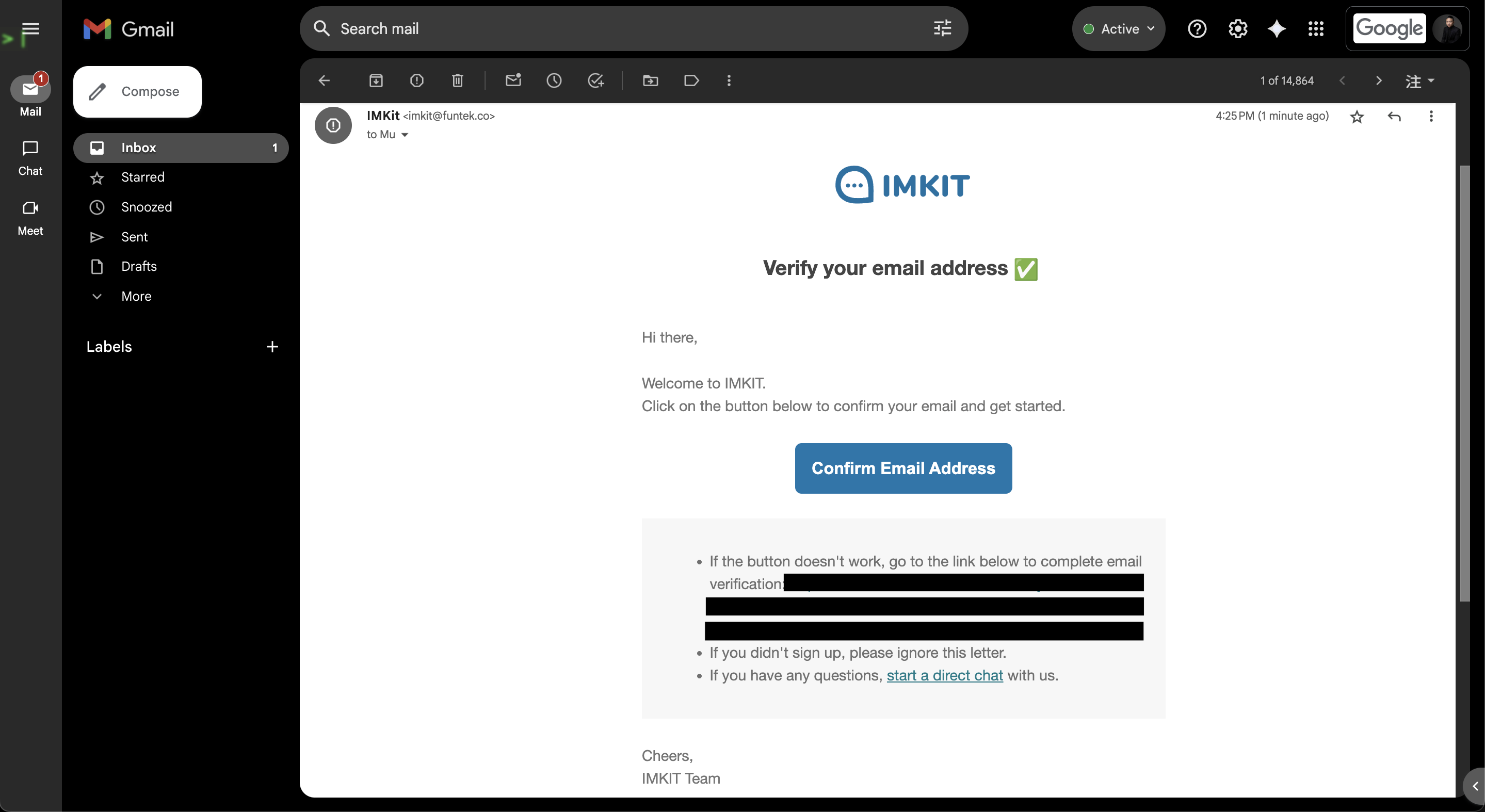
- 가입 완료 후, 등록한 이메일 받은편지함에서 인증 이메일을 확인하고 안내에 따라 인증을 완료하세요.
2단계: Chat Server 만들기
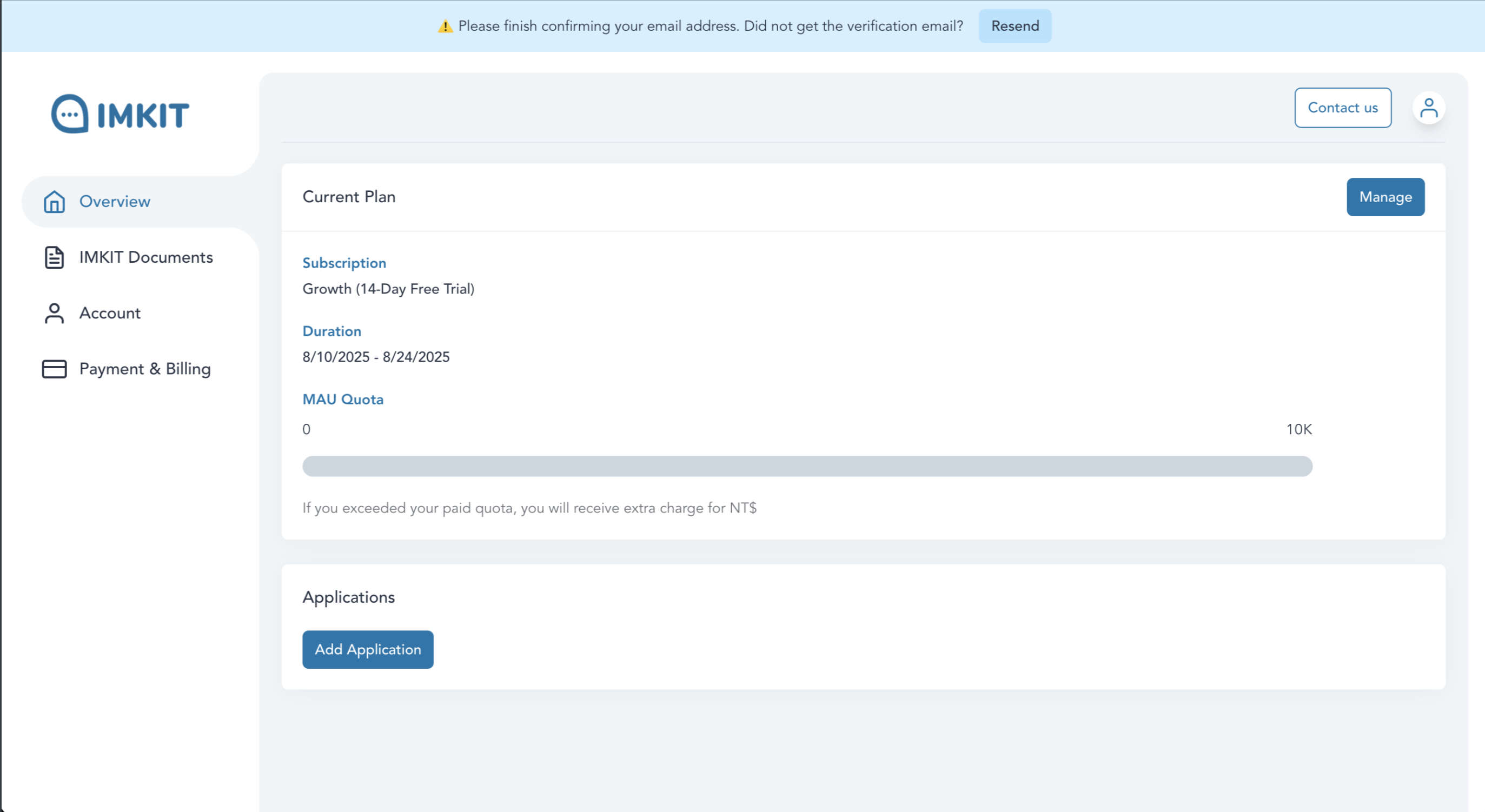
- 아래의
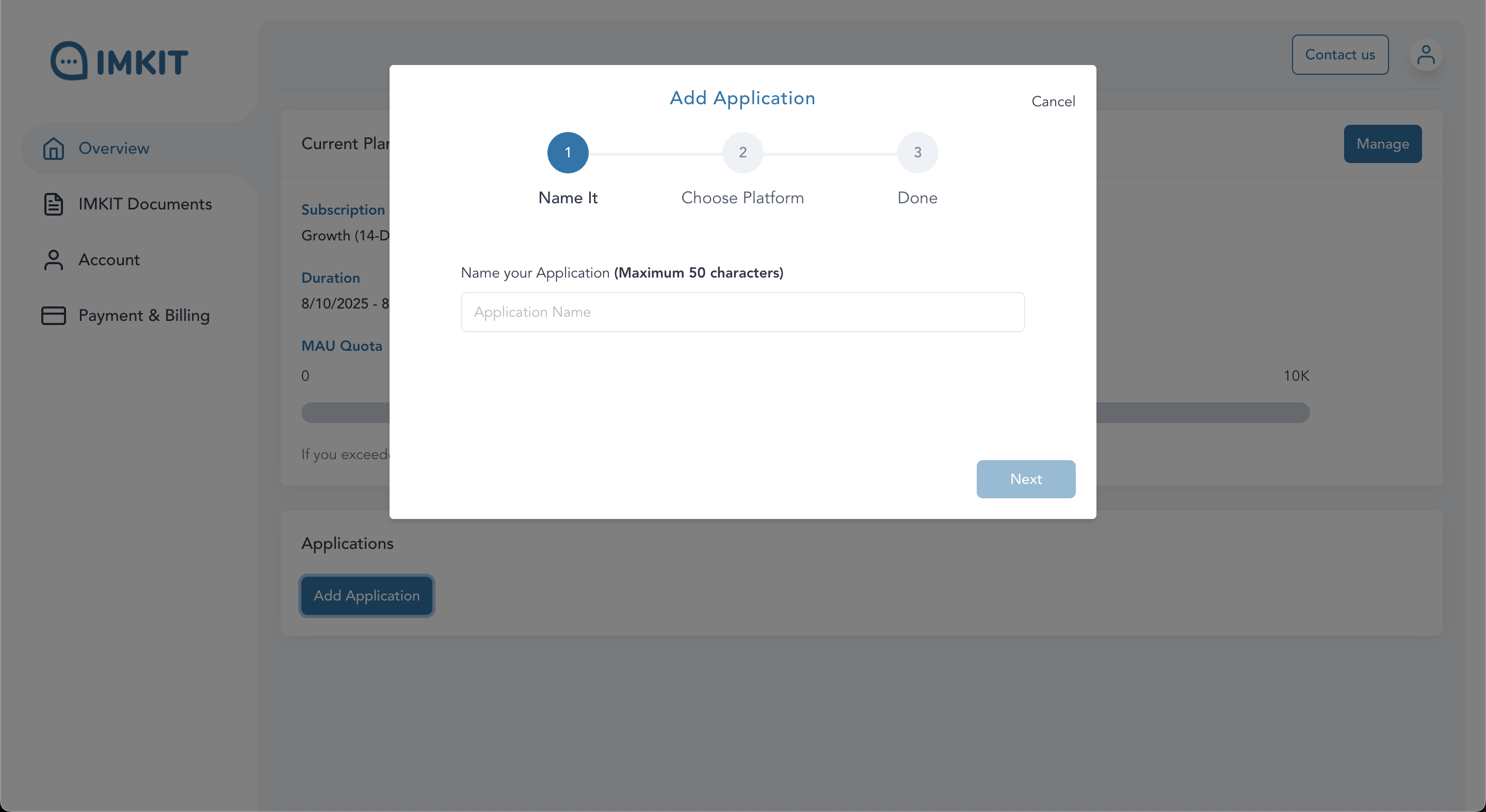
Add Application을 클릭합니다
- 애플리케이션 이름을 입력합니다 (웹사이트 또는 앱 이름을 사용할 수 있습니다)
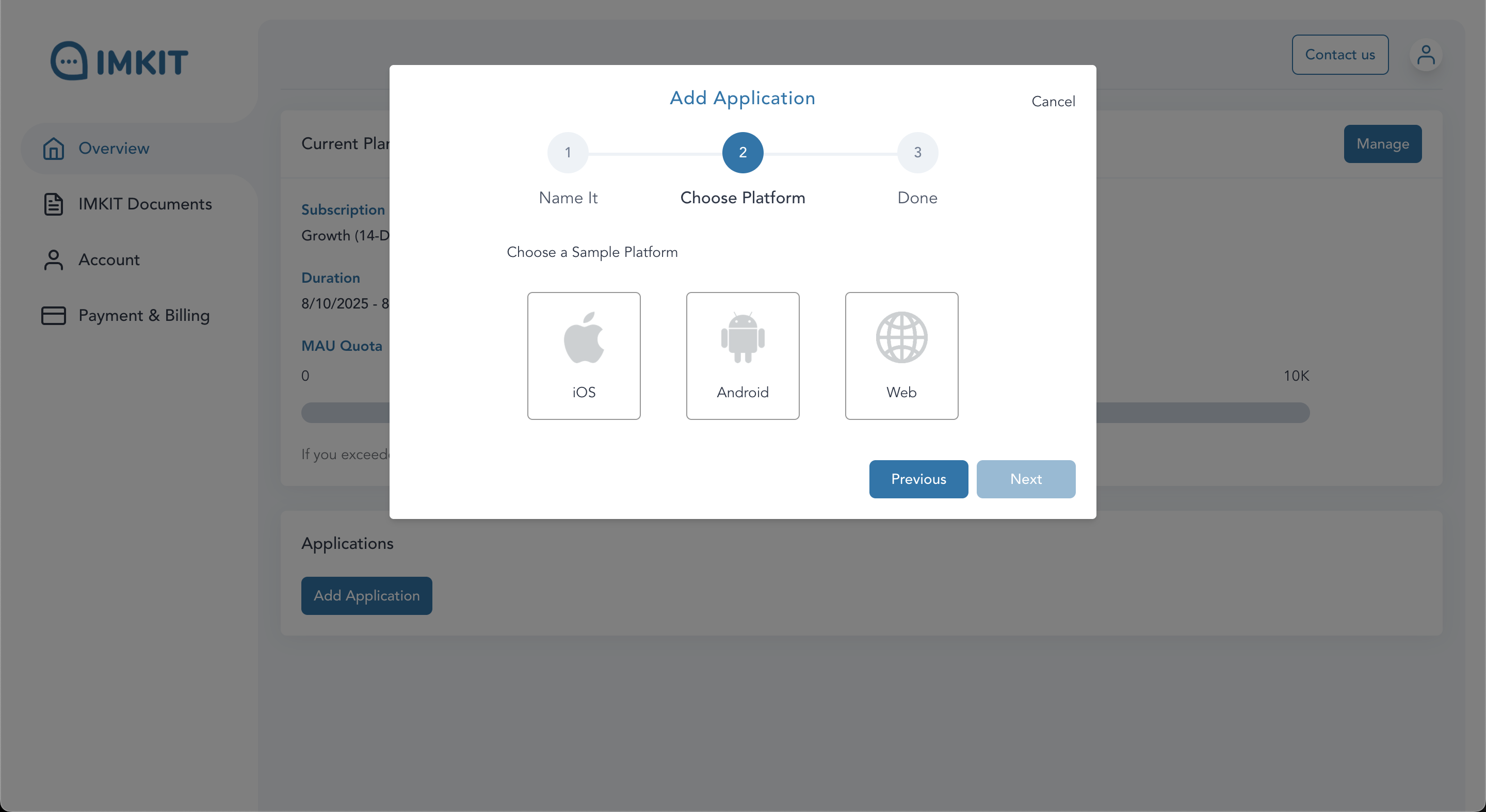
- 해당 SDK 환경을 선택합니다
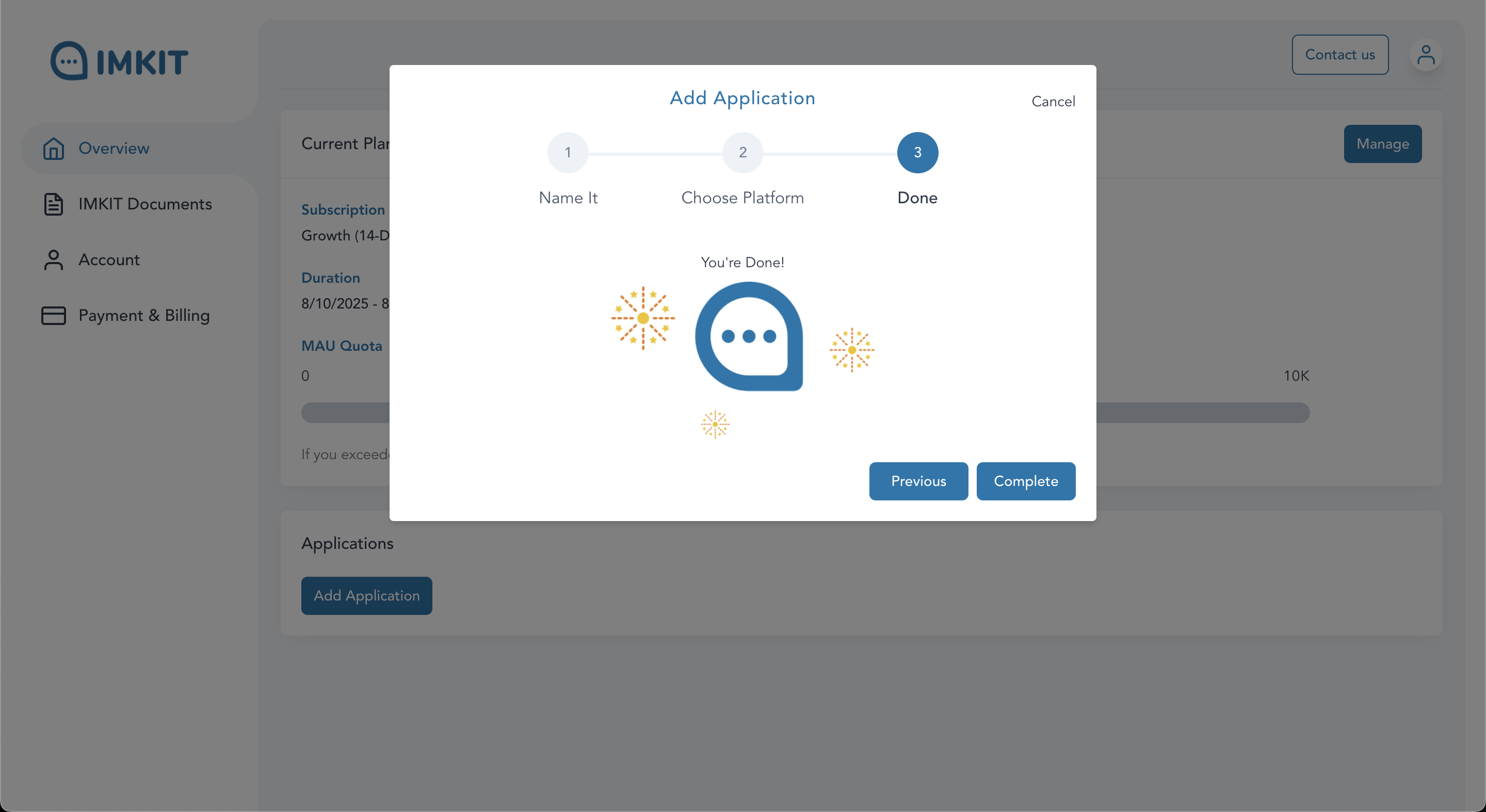
Complete를 클릭하여 Chat Server 생성을 완료합니다
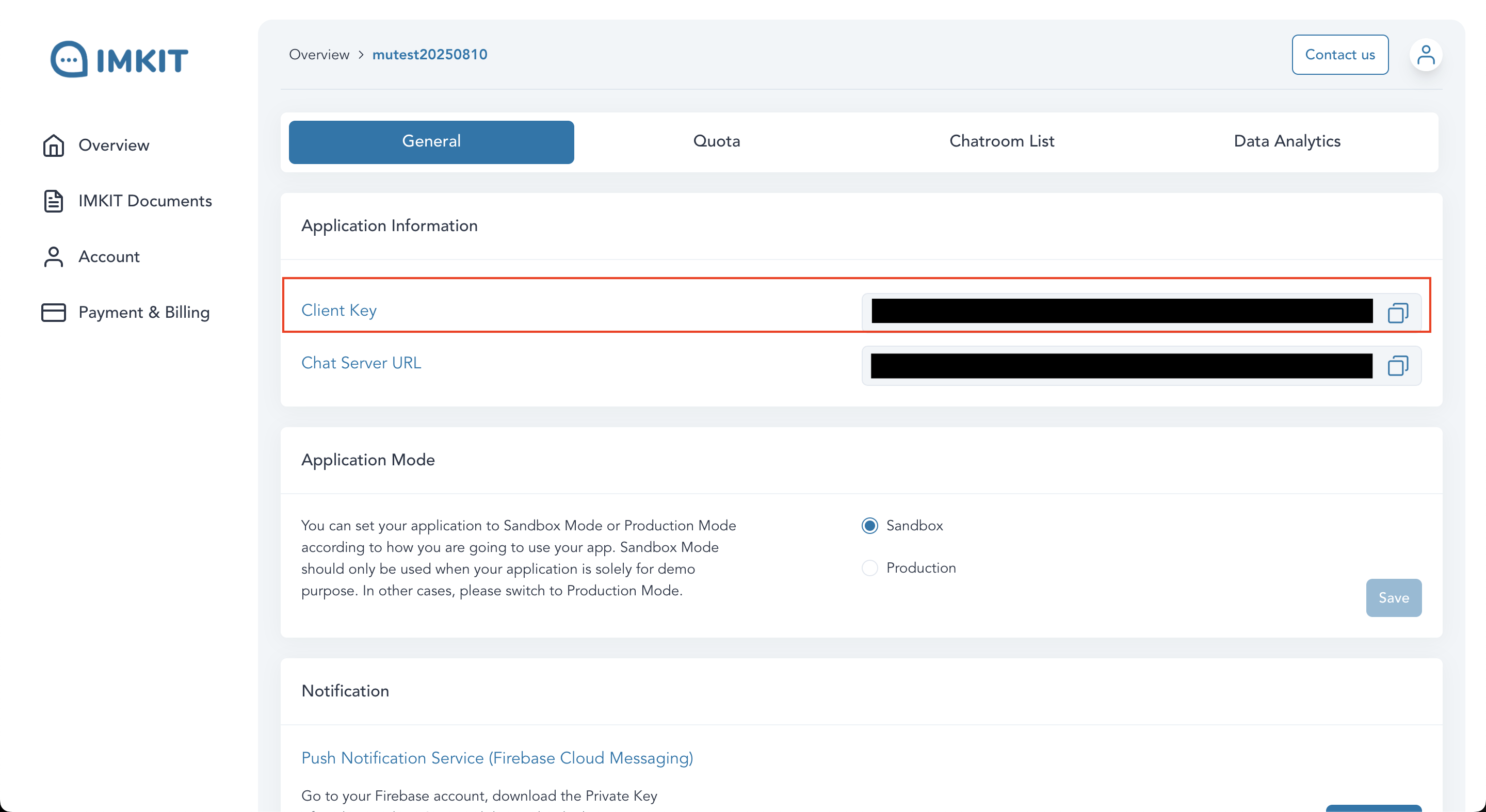
3단계: Chat Server 키 및 파라미터 확인
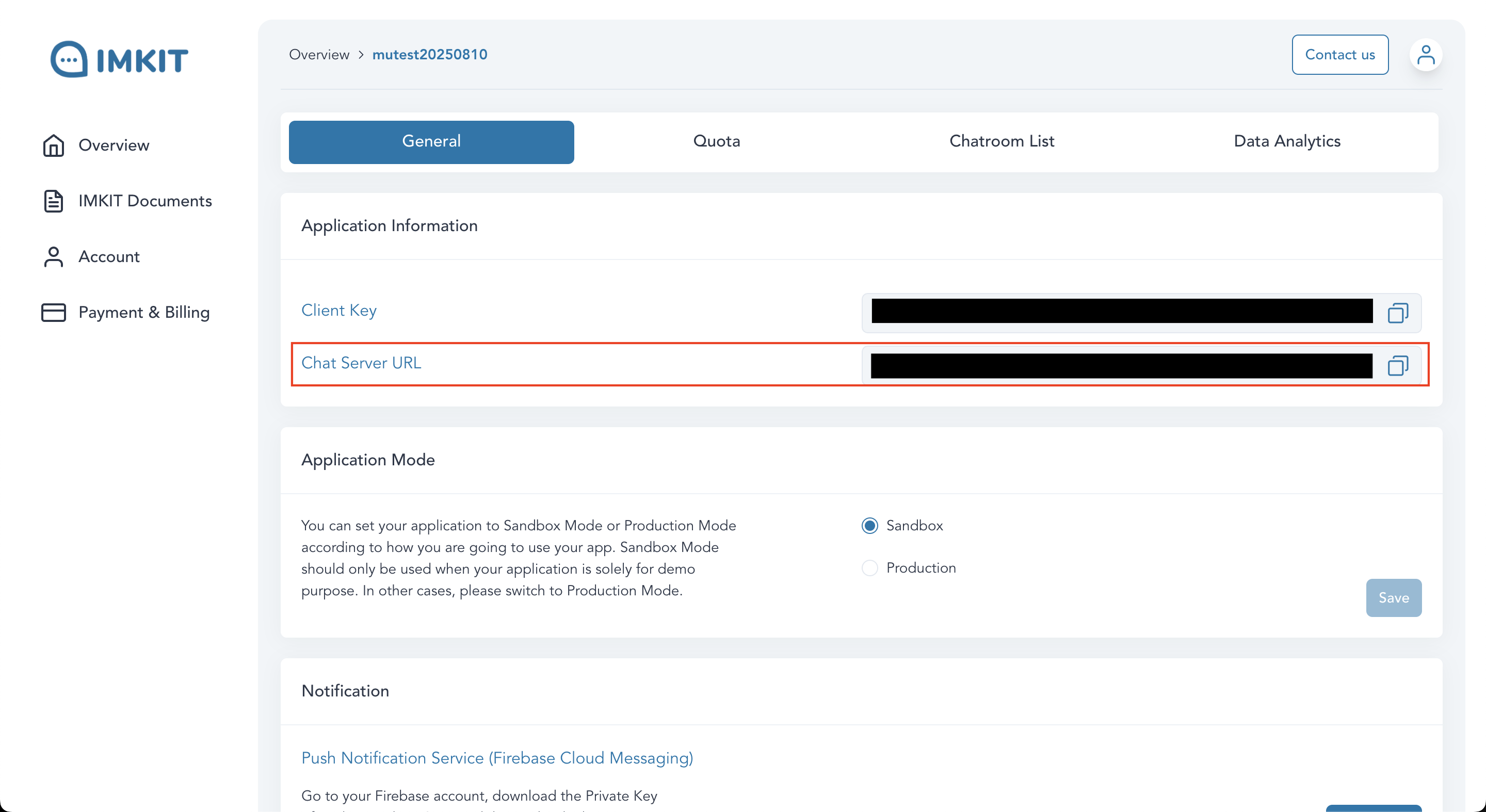
- Client Key: SDK 측에서 백엔드 API를 호출할 때 사용하는 키로, API 문서에서는
IM-CLIENT-KEY로 표기됩니다
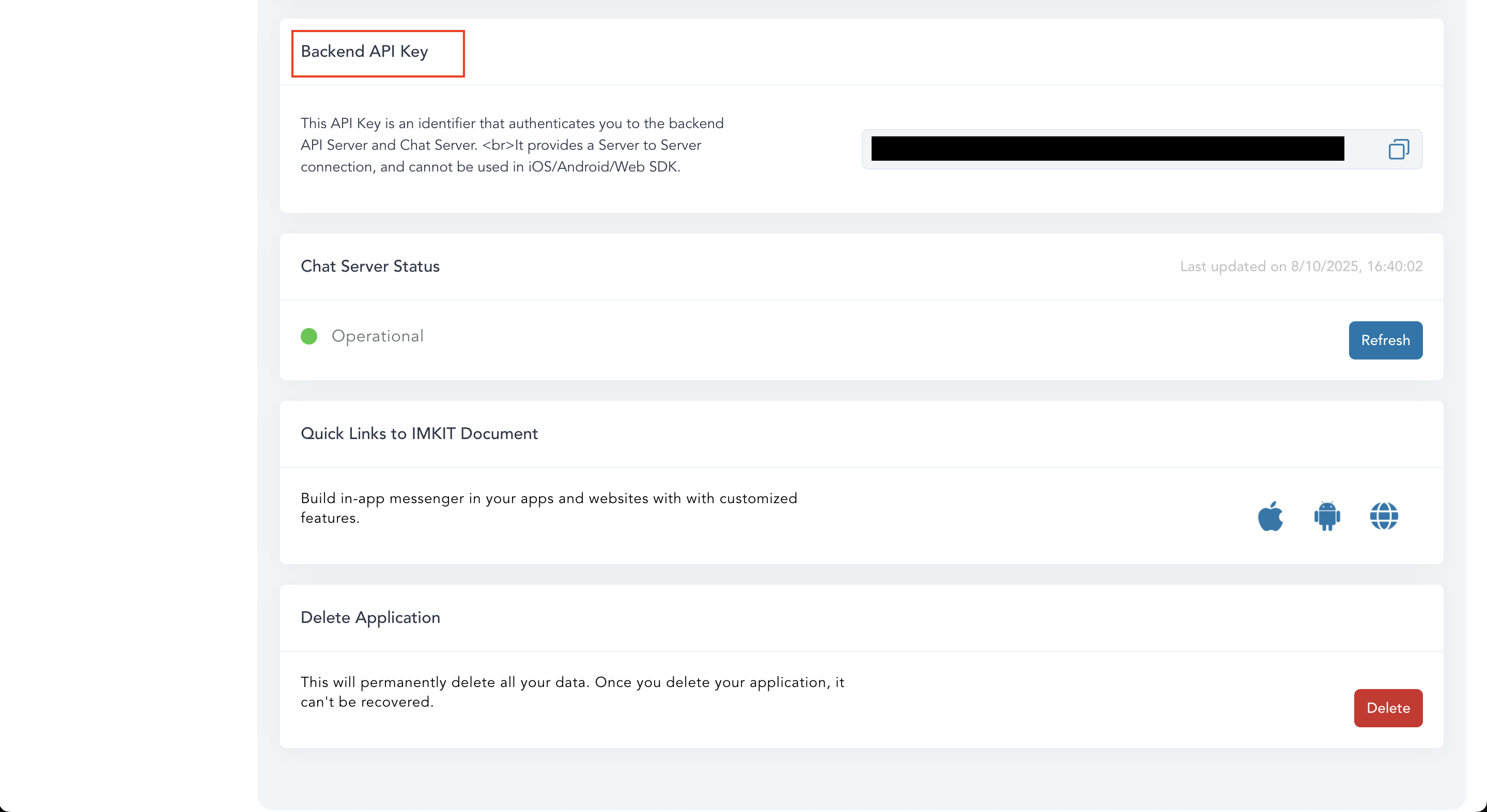
- 백엔드 API Key: 관리자로서 백엔드 API를 호출할 때 사용하는 키로 최고 권한을 가지며, API 문서에서는
IM-API-KEY로 표기됩니다
- Chat Server URL: 이 애플리케이션의 Chat Server 실제 URL로,
https://[애플리케이션이름].imkit.io형식입니다
4단계: Postman으로 API 테스트하기 (선택)
Key를 발급받은 후 Postman Collection을 가져오면 코드 작성 없이 바로 Chat Server API를 테스트할 수 있습니다.
다운로드
- IMKit API Collection
- IMKit API Environment (환경 변수 템플릿)
가져오기 단계
- Postman을 열고 왼쪽 상단 Import를 클릭하여 위의 두 JSON 파일을 가져옵니다
- 오른쪽 상단 Environment 드롭다운에서 IMKit API를 선택하고 Edit을 클릭하여 다음 변수를 입력합니다:
| 변수 | 값 (3단계에서 확인) |
|---|---|
domain | Chat Server URL (예: https://myapp.imkit.io) |
apiKey | Backend API Key |
clientKey | Client Key |
token | ”Create or Update User” API로 발급받은 Access Token |
- 저장 후 원하는 request를 선택하고 Send를 클릭하여 테스트를 시작합니다
다음 단계
Chat Server를 생성하고 Key를 발급받은 후, 다음 페이지를 읽어보시기 바랍니다:
- 기본 연동 — 4단계로 사용자 생성부터 푸시 알림 수신까지 전체 흐름 따라하기
- Web URL 매개변수 — URL 쿼리 매개변수로 임베드 동작(token, 채팅방, 다크 모드 등)을 제어