クイックスタート
IMKIT Platform API を使用するには、まず IMKIT Dashboard でアカウントを作成し、Chat Server(アプリケーション)を作成して Client Key と API Key を取得する必要があります。
ステップ 1: アカウントの作成
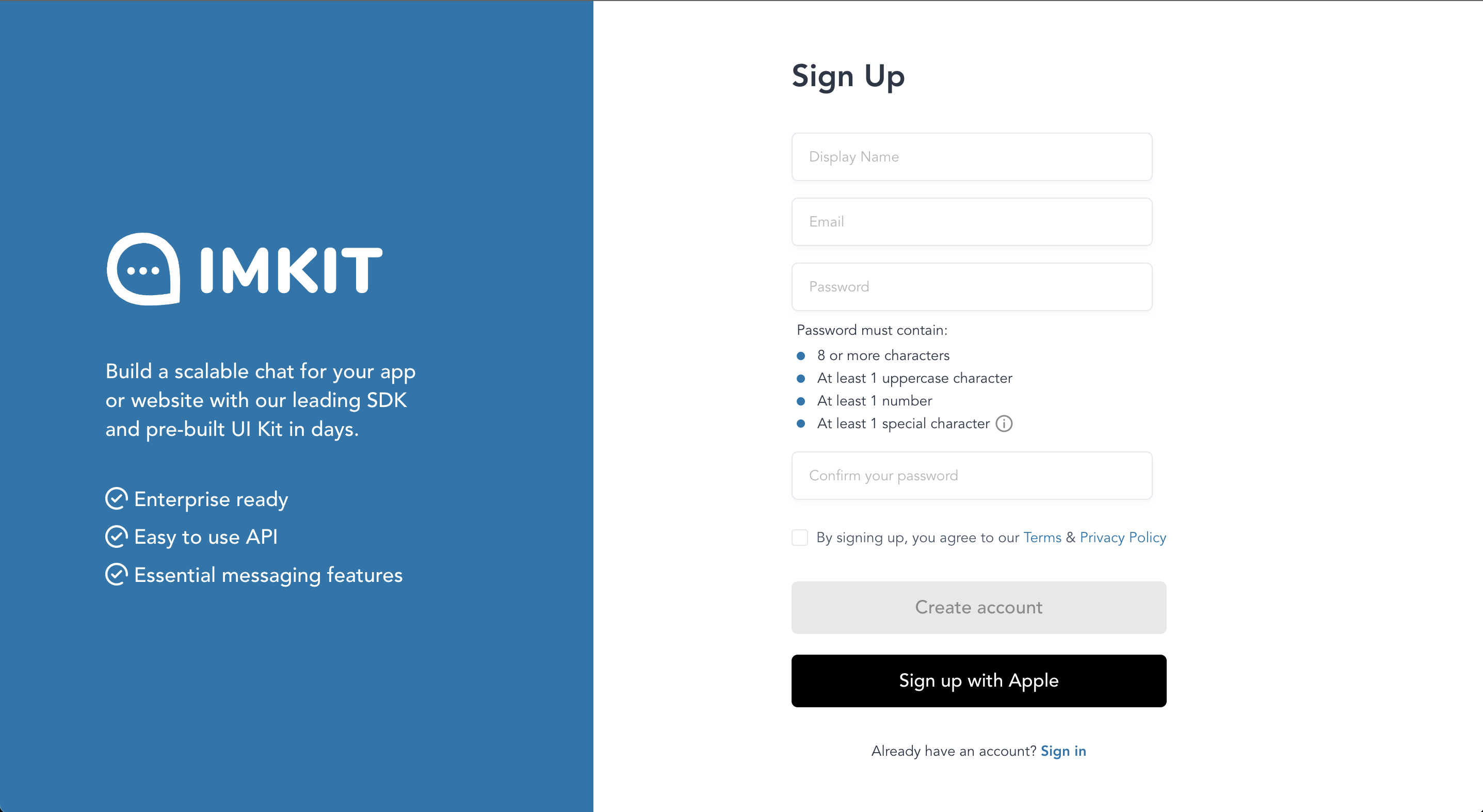
- IMKIT Dashboard の登録ページにアクセスし、指示に従って登録を完了してください。メールアドレスに加えて、Apple ID でも登録できます。
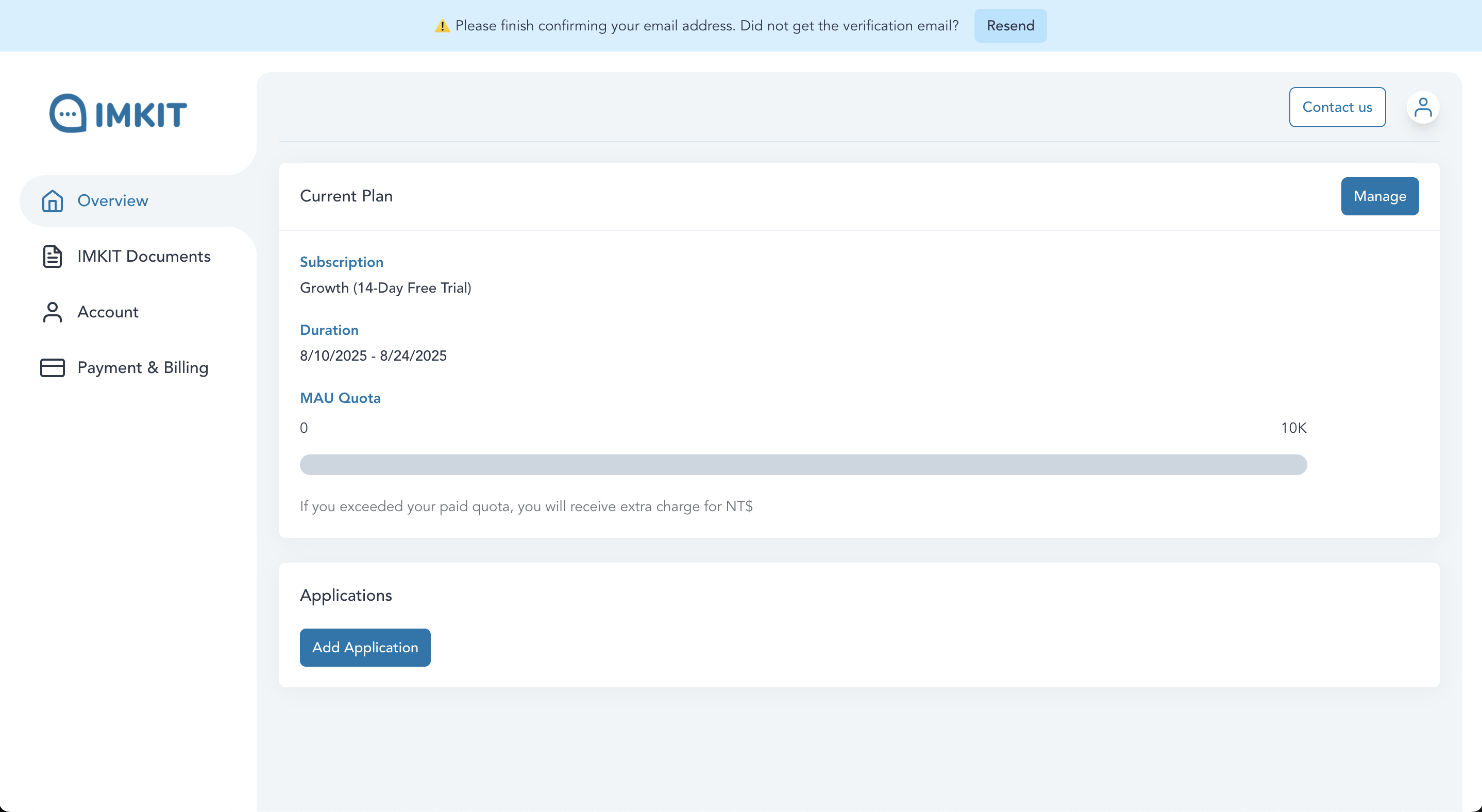
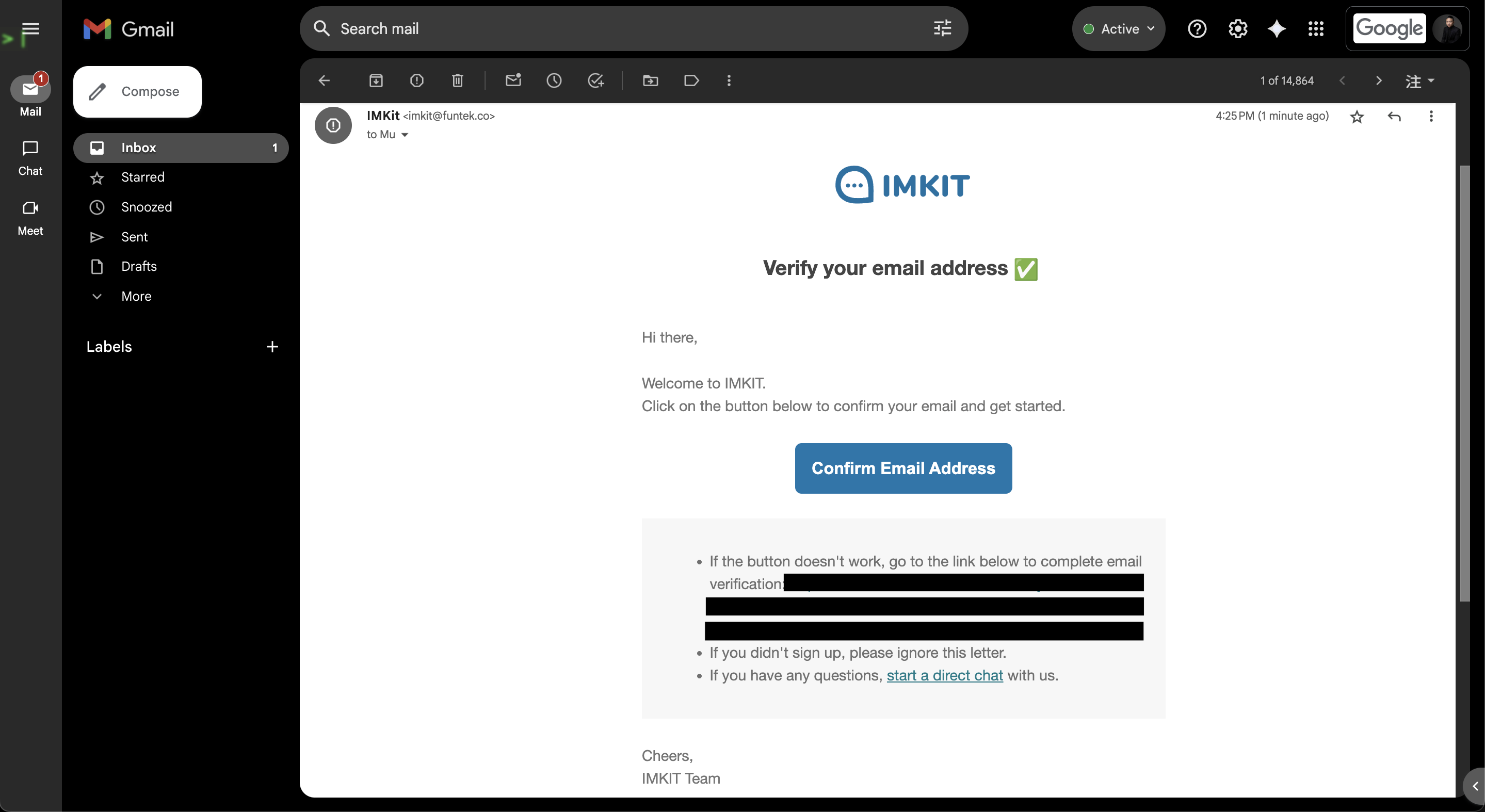
- 登録完了後、登録したメールの受信トレイに届いた確認メールを確認し、指示に従って認証を完了してください。
ステップ 2: Chat Server の作成
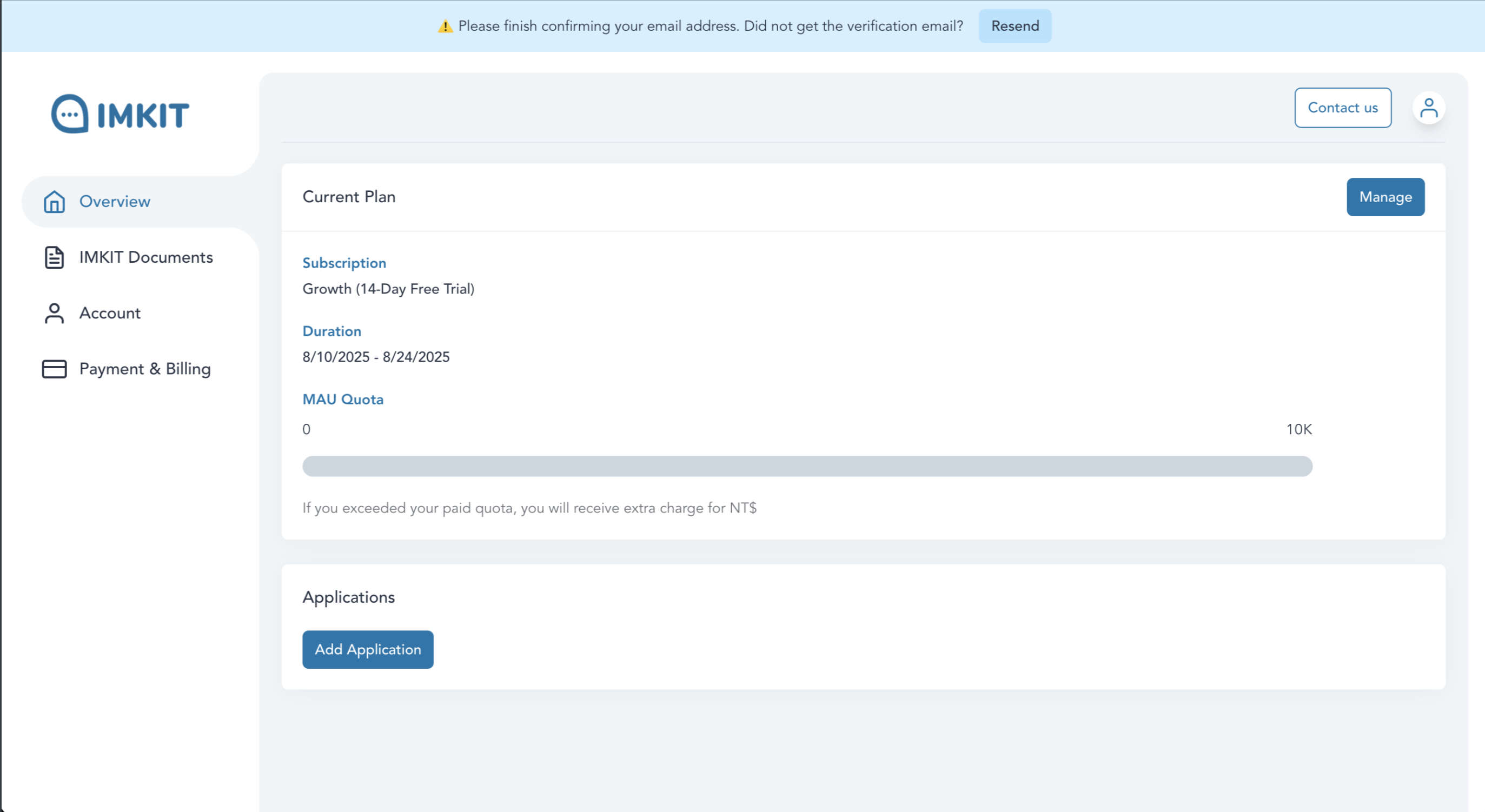
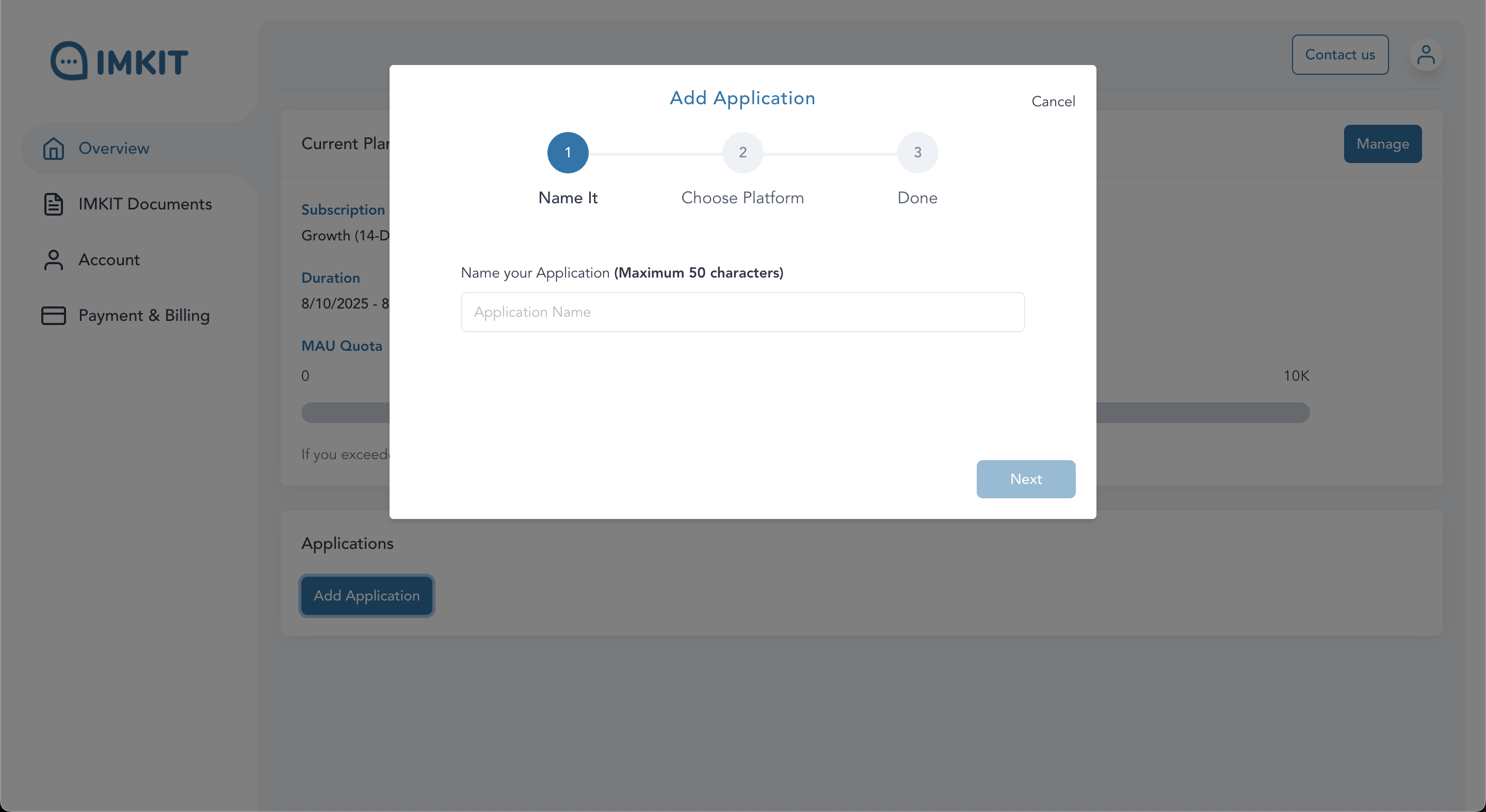
- 下の
Add Applicationをクリックします
- アプリケーション名を入力します(ウェブサイトやアプリの名前を使用できます)
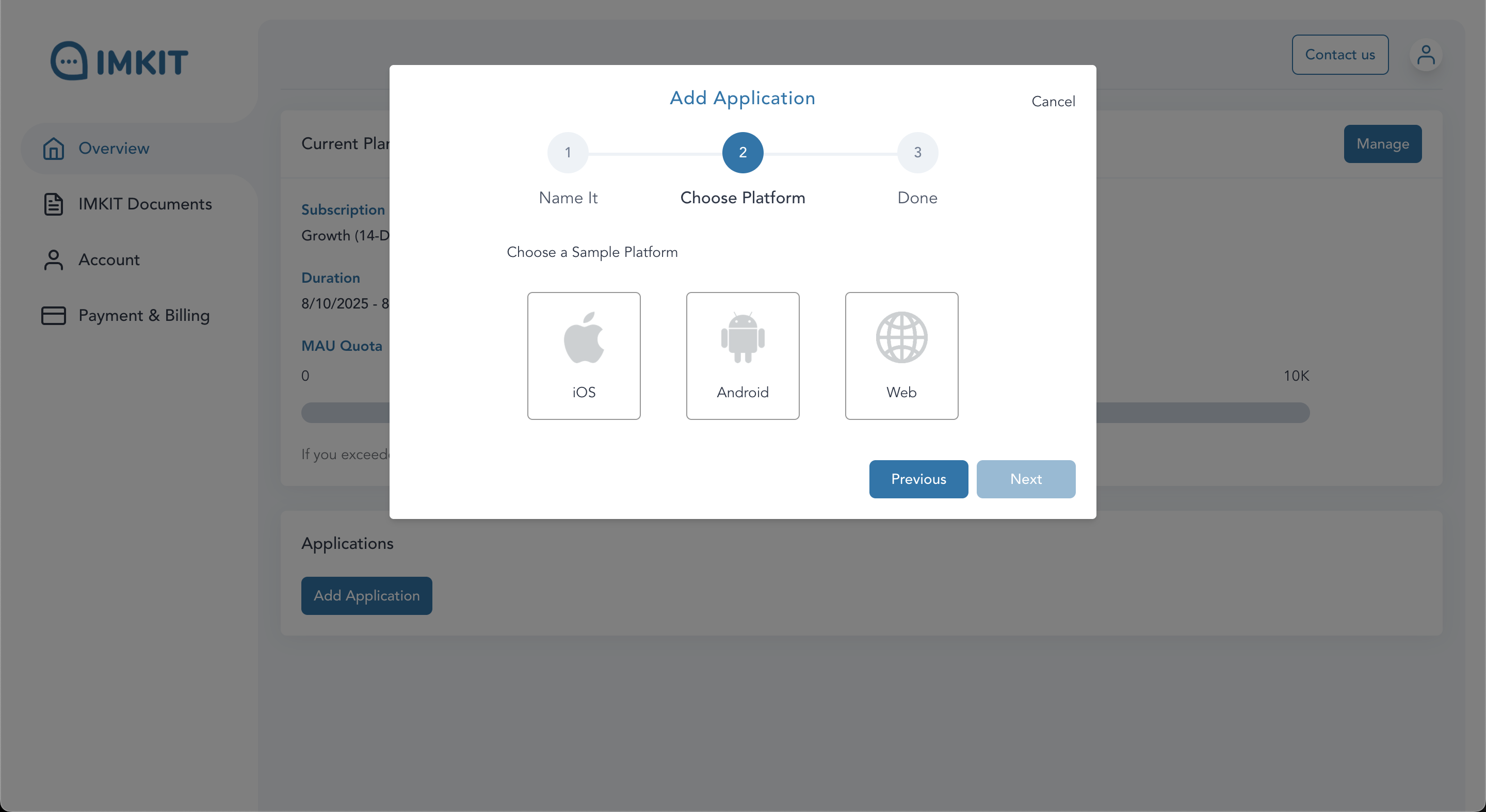
- 対応する SDK 環境を選択します
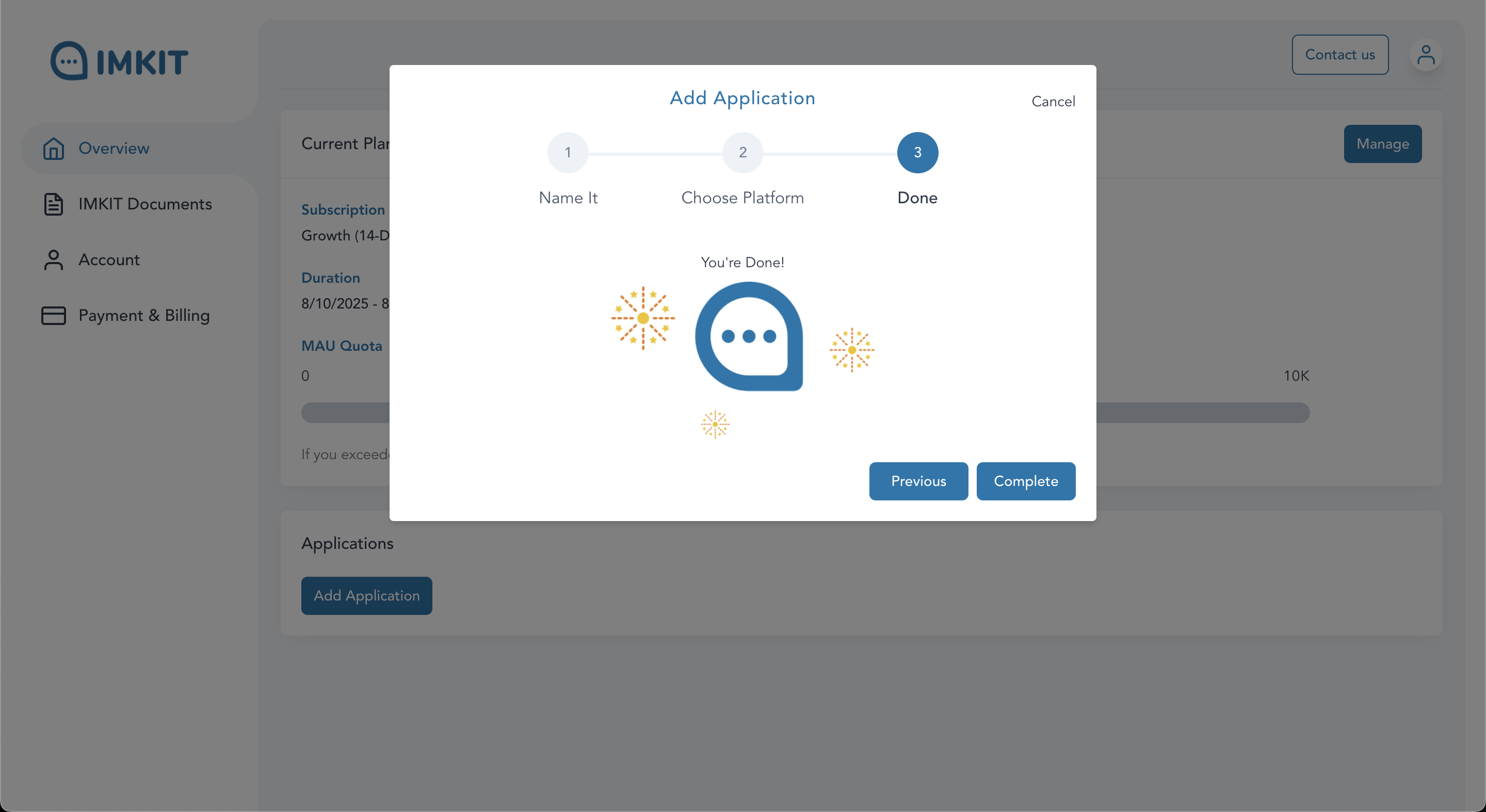
Completeをクリックして Chat Server の作成を完了します
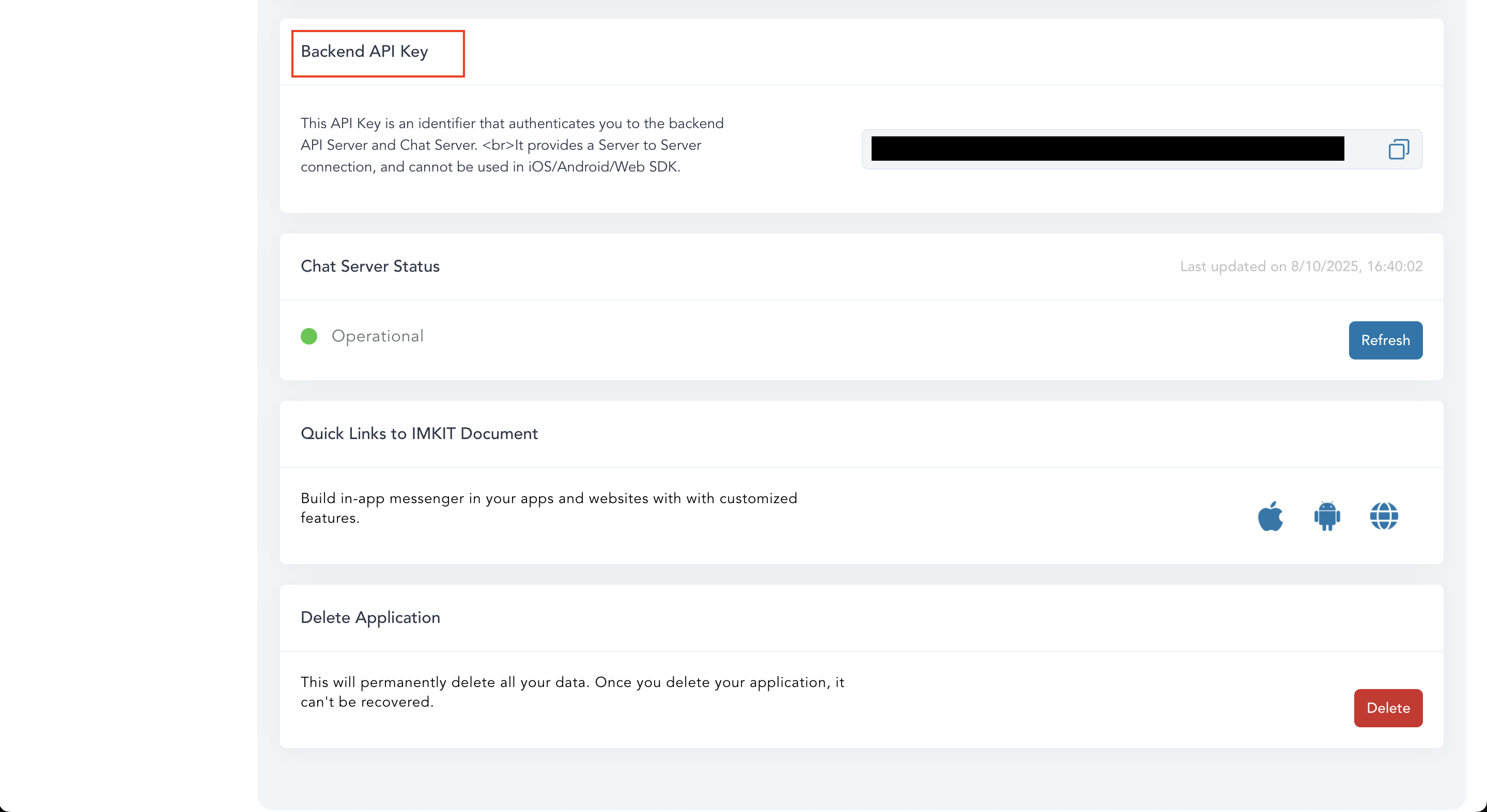
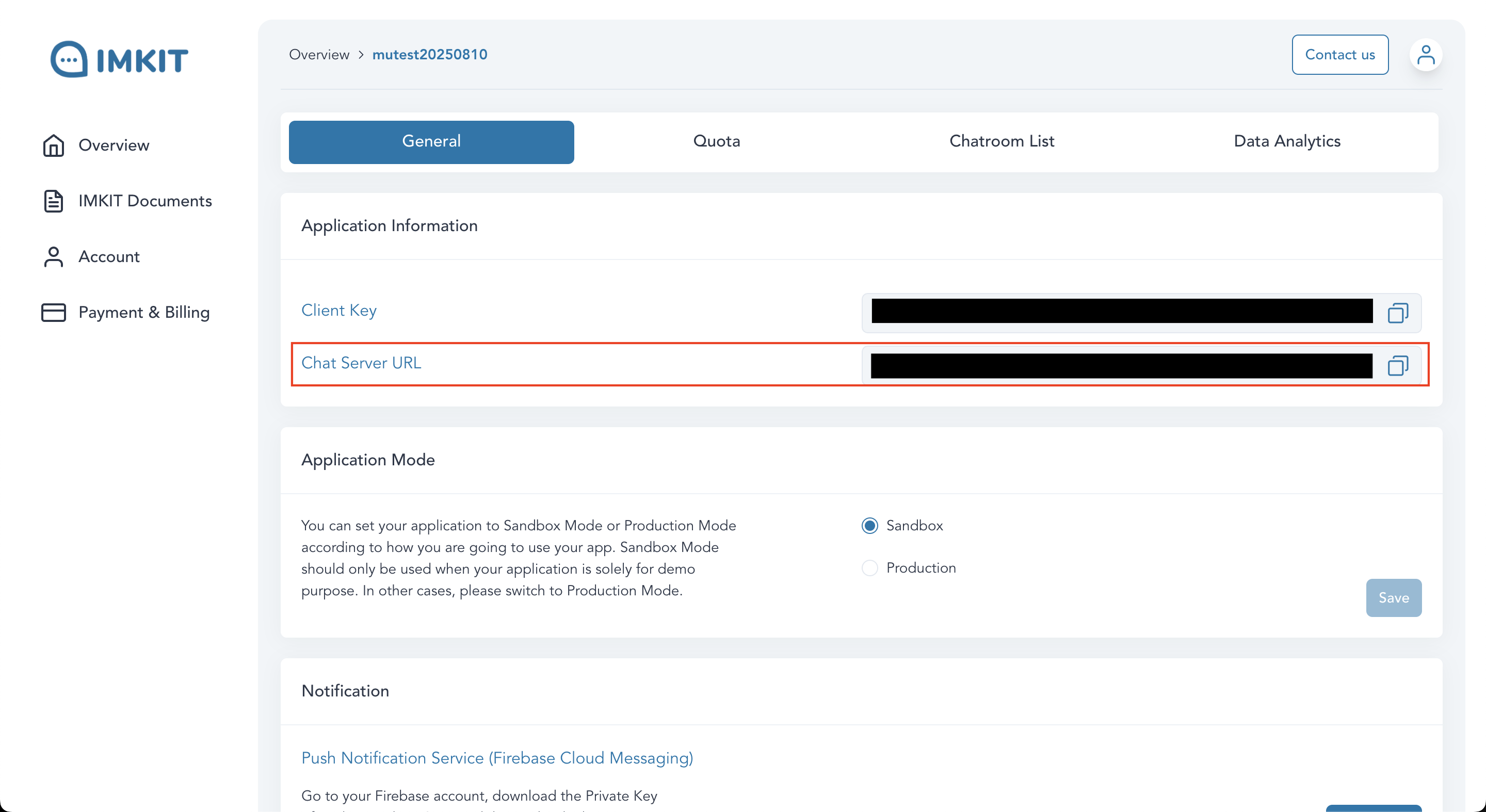
ステップ 3: Chat Server のキーとパラメータの取得
- Client Key: SDK 側からバックエンド API を呼び出す際に使用するキーで、API ドキュメントでは
IM-CLIENT-KEYと表記されています
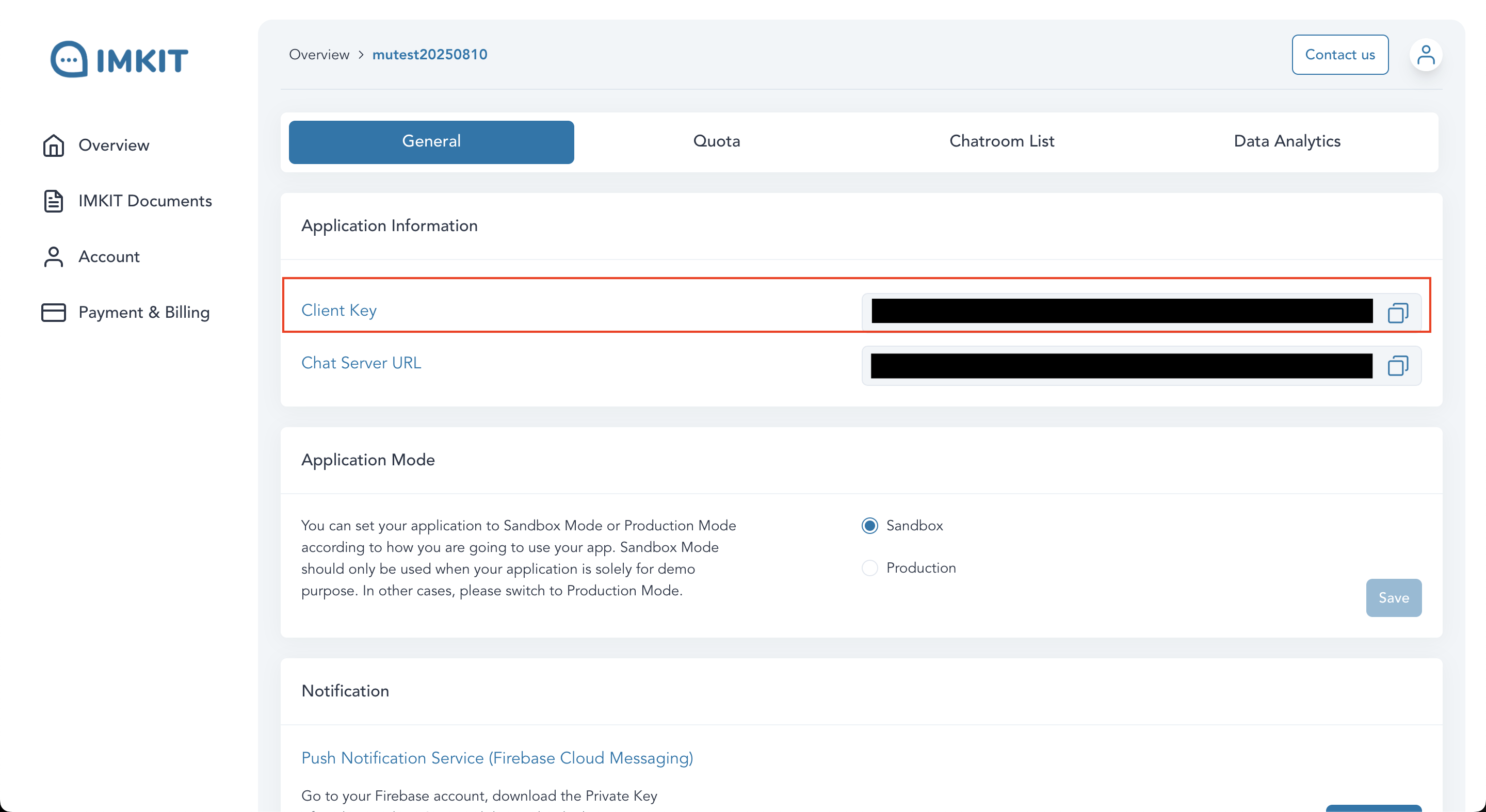
- バックエンド API Key: 管理者としてバックエンド API を呼び出す際に使用するキーで、最高レベルの権限を持ちます。API ドキュメントでは
IM-API-KEYと表記されています
- Chat Server URL: このアプリケーションの Chat Server の実際の URL で、
https://[アプリケーション名].imkit.ioとなります
ステップ 4: Postman で API をテストする(オプション)
キーを取得したら、Postman Collection をインポートしてコードを書かずに Chat Server API をすぐにテストできます。
ダウンロード
- IMKit API Collection
- IMKit API Environment(環境変数テンプレート)
インポート手順
- Postman を開き、左上の Import をクリックして上記 2 つの JSON ファイルをインポートします
- 右上の Environment ドロップダウンで IMKit API を選択し、Edit をクリックして以下の変数を入力します:
| 変数 | 値(ステップ 3 から) |
|---|---|
domain | Chat Server URL(例:https://myapp.imkit.io) |
apiKey | Backend API Key |
clientKey | Client Key |
token | 「Create or Update User」API で取得した Access Token |
- 保存後、任意のリクエストを選択して Send をクリックしてテストを開始します
次のステップ
Chat Server の作成と Key の取得が完了したら、次の項目を読むことをお勧めします:
- 基本的な統合 — ユーザー作成からプッシュ通知の受信まで、4 つのステップで完全に体験
- Web URL パラメータ — URL クエリパラメータで埋め込み動作(token、チャットルーム、ダークモードなど)を制御